Bom Galera, vou ensinar agora como colocar uma fazer uma postagem programada para vocês, é muito simples, basta seguir as instruções:
1º - Faça login no Blogger, e vá em "Nova Postagem"
2º - Depois de fazer a sua postagem, clique abaixo em "Opções de Postagem" e modifique e coloque a data e hora que você quer que sua postagem seja publicada e clique em "Publicar", como mostra a imagem abaixo.
3º - Após clicar em Publicar você verá uma mensagem como esta
OBS: Tenha certeza que o seu fuso horário esteja configurado corretamente, para isso vá em "Configurações", "Formatação" e desça um pouco a página até "Fuso horário"
Você ja quis alguma vez tornar seu blog "Privativo"?. Quero dizer, que só as pessoas que você quiser que olhem seu blog possam ver? Então, vou lhes ensinar agora como tornar seu blog Privativo.
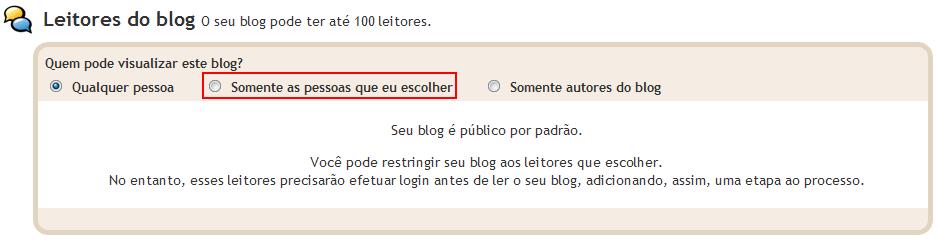
1º - Faça login no Blogger, vá em "Configurações" e depois em "Permissões"
2º - Desça um pouco a página, então você verá assim "Leitores do Blog", estará marcado a opção "Qualquer Pessoa", então marque a opção "Somente as Pessoas Que eu Escolher"
Pronto!!! Agora é só seguir as instruções la e convidar as pessoas que quiser.
OBS: Caso alguém que você não convidou entre no seu blog, ele abrirá uma página que pede para a pessoa fazer login, caso contrário ela não poderá entrar.
Sabe aqueles blogs que você quer fazer em conjunto com alguém, mas não quer usar a mesma senha e mesmo login? Ou quer que ele só faça postagens, e não interfira no layout?
Pois é, vou lhes ensinar como colocar mais de um Administrador (Acesso a Tudo) ou mais um Autor (Só Faz Postagens) no seu blog, e com login e senha totalmente diferente do seu.
1º - Vá em "Configurações" e depois clique em "Permissões"
2º - Agora é só clicar em "Adicionar Autores" e enviar convites por email, depois que ele aceitar você pode mudar ele para Administrador ou deixar em Autor
Pronto!!!
OBS: Você pode adicionar até 100 Autores
OBS²: Se você não confia muito na pessoa, deixe ela como Autor(a), pois o Administrador pode excluir um autor ou pode até mesmo excluir outro Administrador.
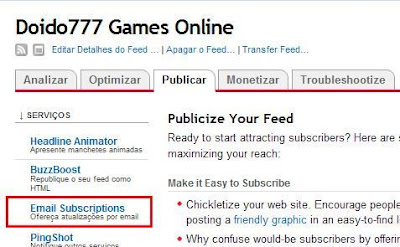
Bom, Feed tem muitas definições, mas eu vou tentar explicar do meu jeito. O Feed, serve para que as pessoas possam ver os posts de todos os blogs que elas gostam, sem ter que entrar um por um. Isso pode ser via E-Mail (E-mail Subscription) ou Por Programas de Feeds (RSS).
No E-mail Subscription, você recebe as postagens dos blogs que você se cadastrou no seu e-mail.
E no RSS, você utiliza um programa de Feed (Recomendo o Feed Reader) que você cola a URL do feed de tal blog e as postagens desse blog inscrito vão parar direto no programa do feed.
Feed Burner é bom, porque, digamos que você goste de uns 5 sites, e não quer entrar todo dia para ver se tem coisas novas, para isso, é só inscrever-se em algum feed.
Como Criar Um Feed Burner
1º - Crie uma conta no Feed Burner Clicando Aqui, mas pode usar uma conta do Google se ja tiver uma.
2º - Se você tiver recém criado a conta, saia e entre de novo no site do Feed Burner, e logue.
OBS: Depois de logar, se estiver em inglês, vai la em cima na direita em "Languages" e escolha "Português"
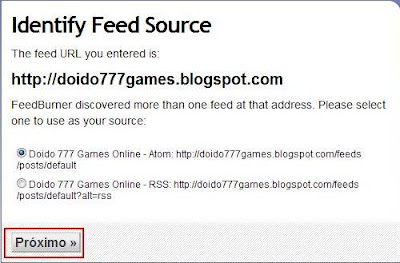
3º - Digite o Endereço do Seu blog e clique em Próximo Igual a imagem abaixo (Imagem 01)
Lembre-se: o endereço deve ser http://SEUBLOG.blogspot.com
6º - Em "Feed Title" coloque o título de seu blog e em "Feed Address" coloque o nome que ficará na url, depois clique em próximo. Ex: http://feeds.feedburner.com/SEUBLOG
OBS: Sugiro um nome curto. E não deve possuir espaço. Ex: se você for colocar "Seu Blog Aqui" tem que ser "SeuBlogAqui"
7º - Pronto, então ele aparecerá uma página mostranto a URL de seu feed para as pessoas assinarem ele via programas de Feed (RSS), igual a imagem abaixo (Imagem 04)
Muita Gente me pergunta como fazer isso, é simples:
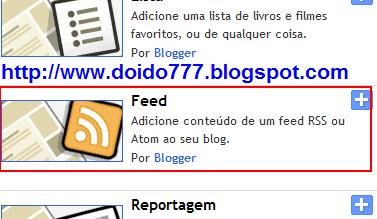
1º- Faça login no Blogger e va em layout e clique em "Adicionar Gadget"
2º - Clique em "Seguidores" igul a imagem abaixo:
3º - Ajuste conforme quiser, o Titulo, e as cores dos textos, links, etc... Para Mudar a cor, clique na cor que quiser mudar e selecione outra. Se Quiser Deixar o "Estilo Padrão", marque a caixa que diz "Usar estilos padrão de modelo"
Salve o Gadget, se gostou de como ficou no seu Blog, salve o layout
Essa muita gente sabe como fazer, mas postei isso para os iniciantes que querem colocar uma enquete em seu blog. Essa é Facil, Vamos La:
1º - Faça login na sua conta do Blogger, vá em "Layout" e clique em "Adicionar Gadget"
2º - Procure e clique onde diz enquete, igual a imagem abaixo:
3º - Escreva a pergunta e As Respostas nos campos. Para Remover Uma Resposta clique em "remover" em alguma delas, e para adicionar clique em "Adicionar outra resposta"
4º - Você pode "Permitir que visitantes selecionem várias respostas", para isso, marque a caixinha que diz isso. E não esqueça de colocar o dia e hora que a enquete será encerrada.
Feito Isso, Salve o Gadget, se gostar, salve o layout
De Onde Vem Os Visitantes do Seu Blog? Essa é uma pergunta de muitos blogueiros. Aqui Vou Ensinar como Fazer isso e ainda colocar um Gadget No Seu Blog Mostrando para todo mundo de onde vem as visitas:
1º - Clique Aqui Para Entrar No Site E-Referrer e Clique em Registre-se, Como na Imagem Abaixo:
Clique Na Imagem Para Ampliar
2º - Preencha Os Dados e Clique em Submit
Clique Na Imagem Para Ampliar
3º - Va No Seu Email e Clique No Link de Confirmação
4º - Entre no Site E-Referrer novamente e Clique em Login
5º - Faça Login e ele Irá Para Uma Página mais ou menos igual a Essa:
Clique Na Imagem Para Ampliar 6º - Clique em Get Code igual a Imagem Acima
7º - Copie o Código e Cole em Algum Gadget de Seu Blogger e Pronto
8º - Você Pode Ajustar Algumas Coisas em Settings
OBS: As Vezes Ele pode demorar um pouco para começar a aparecer as Visitas, para Mim Demorou 1 Dia e Meio
OBS²: Não edite o código, se não, não irá funcionar
Bom, esse Tutorial eu Cansei. Seu Pedido Está Atendido Daniel
Esse é Fácil, o botão ficará fixado no canto da direita ou Esquerda e o Botão será uma Pequena Imagem igual a Abaixo (Ou outra se quiser):
Se Quiser Ter Um Botão desses, que ao clicar, leva ao topo da página, siga as instruções
1º - Copie o Código Abaixo e Cole em Algum Editor de texto (Recomendo o Bloco De Notas)
<a style="display:scroll;position:fixed;bottom:5px;right:5px;"href="#" title="Ir Para o Topo da Página"><img src="http://sites.google.com/site/inobziin/outro/up.png"/></a>
2º - Se Quiser Que Fique essa Imagem Verde Igual a Acima, deixe o link da imagem, se não, troque por outro
3º - Se quiser que o Botão fique no lado esquerdo, troque onde está escrito right e coloque left. Se quiser que fique na Direita, deixe como Está
Agora Pronto, só colar em um gadget que ele ficará na direita ou esquerda
OBS: Você pode colocar o código em qualquer gadget que ele sempre aparecerá no mesmo lugar
Eu só não coloquei neste blog isso porque ainda não achei uma imagem bacana que combine com o layout
No Slide Share Você pode Colocar Arquivos do PowerPoint no seu Blog, você não precisa ter cadastro, porém, os cadastrados tem algumas funcionalidades a mais.
Você só precisa se cadastrar, ir em upload, envie o arquivo do powerpoint e clique em Share
2º - Agora Só Edite a Frase 1, 2, 3, 4 e 5 e coloque o texto que Quiser, e onde tem o Link Frase 1, 2, 3, 4 e 5, troque pelo link que irá ficar na frase.
Agora é só colar em uma Postagem ou Gadget do Blogger
Agora vou ensinar a vocês como colocar uma caixa de texto selecionável, ou seja, que quando passar o Mouse, irá selecionar tudo, isso é muito útil para criar códigos dos banners de parceria...
1º - Copie o Código Abaixo e Cole em um editor de texto (Recomendo o Bloco de Notas)
<div align="center"><textarea rows="2" cols="15" onMouseOver="this.focus()" onFocus="this.select()" input type="text" onMouseOver="this.focus()" onFocus="this.select()"> COLOQUE AQUÍ O TEXTO QUE DESEJA </textarea>
2º - Edite a parte que esta escrito COLOQUE AQUÍ O TEXTO QUE DESEJA e cole o texto que deseja, ou o código de um banner no caso de link de parceria.
Está Pronto, Agora é só colocar em algum Gadget ou Postagem no Blogger
Aqui Mais uma Dica Para Vocês. Antes Queria Dizer que demorei um tempão para descobrir como colocar o HTML no Post do Blogger Sem ser interpretado, que é difícil é...Mas pra tudo da-se um jeito.
Você Vai Aprender Hoje Como Colocar uma Frase No Blogger (Com Link) e quando passar o mouse mudar a frase, Bom, Aqui vamos nós!!!
1º - Copie o Código Abaixo Para Um Editor de Texto (Recomendável o Bloco de Notas)
<a href="Link Do Site" onmouseover="this.innerHTML = 'Frase Sob o Mouse'" onmouseout="this.innerHTML = 'Frase Apos Tirar o Mouse'">Frase Normal</a>
2º - Edite as Seguintes Partes:
Link Do Site: Aqui você coloca o Link do Site que irá abrir quando Clicar
Frase Normal: Essa Frase é A Normal, antes de passar o Mouse Frase Sob o Mouse: Essa é A frase que aparecerá quando Passar o Mouse Por Cima
Frase Apos Tirar o Mouse: E A frase Aqui é a que irá aparecer quando você tirar o mouse
IMPORTANTE: Se você quer que quando tirar o mouse fique a mesma frase que estava antes de passar o mouse, é só colocar a mesma frase em Frase Normal e Frase Apos Tirar o Mouse
Pronto, Agora você pode colocar em qualquer lugar do seu blogger isso, tanto em uma postagem, quanto em um Gadget
2º - Abra o Bloco de Notas, procure a frase "COLOQUE AQUI O TITULO DO BLOG", e troque pelo título do seu blog, Veja:
Pronto!!! Agora é Só logar no Blogger ir em Layout --> Elementos da Página, clique em Adicionar Gadget, va em HTML/JavaScript e Cole o Código e Pronto.
Nós colocamos em nosso Blog de Testes Isso, se quiser dar uma olhada...
2º - O Código que tem no bloco de notas fará com que fique com esse tamanho e esse tipo de fonte a letra, Veja:
3º - Se Quiser Modificar A Fonte e o Tamanho, abra o Bloco de notas, e modifique o que tem em vermelho, Veja:
4º - A "Comic Sans MS" é a Fonte, e o outro é só trocar o 16 pelo tamanho desejado se quiser
5º - E o Passo mais Importante, troque o "http://SEUBLOGAQUI.blogspot.com/" pelo endereço de seu blog, Veja:
AVISO IMPORTANTE: Se for Blogspot que irá adicionar o código lembre-se que não pode se colocar o www na frente, você ja viu que não tem o www no código.
6º - Feito Isso é Só logar no Blogger ir em Layout --> Elementos da Página, clique em Adicionar Gadget, va em HTML/JavaScript e Cole o Código e Pronto.
OBS: Talvez Possa Demorar 1 ou 2 Horas Para Ele Começar A Funcionar
Hospede mais rapido seus arquivos no Easy-Share por aqui
C-Box do Site
Publicidade
Faça sua Doação
O Doido777 pretende comprar um domínio próprio, e pede sua ajuda. É simples, você só precisa fazer uma doação para minha conta PayPal. Você pode doar qualquer valor. O importante é que você estará nos ajudando a fazer o site ficar cada vez melhor.
Todos os arquivos contidos nessa página são com finalidade confidenciais e tem apenas fins de estudo e pesquisa, não podendo ser comercializado, reproduzido ou mesmo distribuído sem autorização dos respectivos titulares das obras originais.
Artigo 46 da legislação brasileira de direito autoral: III: A citação em livros, jornais, revistas ou qualquer outro meio de comunicação, de passagens de qualquer obra, para fins de estudo, crítica ou polêmica, na medida justificada para o fim a atingir, indicando-se o nome do autor e a origem da obra.
Se você for usar qualquer arquivo desta página para qualquer outro fim, com exceção da finalidades originais, nós não somos responsáveis por suas ações ou qualquer resultado em conseqüência do uso deste site. Se você quiser usar um arquivo ou qualquer outro material baixado pelos links publicados neste site, você deve oficialmente comprá-lo após baixá-lo para testes, caso contrário, você provavelmente estará violando as leis de seu país. Se você entrar neste site sem concordar com estes termos, você estará violando a cláusula 431.322.12 do ato da privacidade da internet assinado por Bill Clinton em 1995, e isso significa que não estará autorizado a ameaçar nosso provedor, quaisquer pessoas ou empresas que armazenam estes arquivos, ou quaisquer pessoas ligadas a esta página, o que inclui os indivíduos que trabalhem ou visitem este site.
Termos de Responsabilidade
ATENÇÃO !!!!!!!!!!
- Todos os links e arquivos que se encontram no site, estão hospedados na própria Internet, somente indicamos onde se encontra,não hospedamos nenhum CD ou programas que seja de distribuição ilegal. - Qualquer arquivo protegido por algum tipo de lei deve permanecer, no Maximo, 24 horas em seu computador. - Eles podem ser baixados apenas para teste, devendo o usuário apagá-lo ou comprá-lo apos 24 horas. - A Aquisição desses arquivos pela internet é de única e exclusiva responsabilidade do usuário. - Os donos, webmasters e qualquer outra pessoa que tenha relacionamento com a produção do site não tem responsabilidade alguma sobre os arquivos que o usuário venha a baixar e para que ira utilizá-los.
Regras
Ao Baixar Qualquer tipo de conteúdo do Site do doido777, você automaticamente concorda que: 1- Deletará o conteúdo imediatamente após executado. 2- Jamais armazenará qualquer ítem baixado no Site do doido777, em CDs , DVDs virgens, seja para comercialização ou até mesmo para armazenamento. Não deixe de incentivar àqueles que são os verdadeiros causadores deste magnífico trabalho. COMPRE ORIGINAL! O Site do doido777 não se responsabiliza por atos ilícitos cometidos por seus usuários e se reserva no direito de poder responsabilizá-los inteiramente caso atuem de maneira indevida, principalmente tentando ganhar dinheiro com a venda de trabalho alheio.


 Postagens