sábado, 31 de julho de 2010
Marcadores:
Comentários,
Dicas Importantes
Imagine se você excluisse algumas postagens, e em alguns dias, quere-las de volta, ai fica arrpendido de telas excluido, pois é, agora vou ensinar a vocês como salvar as postagens e comentários do seu blog.
1º - Faça login no Blogger, vá em "Configurações" e clique em "Exportar Blog" 2º - Agora é só clicar em "Fazer Download Do Blog" e pronto

OBS: Ai quando você deletar alguma postagem, é só ir em "Configurações" e ir em "Importar Blog", então importe o arquivo que você tinha baixado
sábado, 24 de julho de 2010
Marcadores:
Personalizar o Blogger
domingo, 18 de julho de 2010
Marcadores:
Botões
Agora vou ensinar vocês como colocar um botão no seu blog, que ao clicar, abre uma página.
1º - Copie o código abaixo e cole em algum editor de texto
<div align="center">
<a href="LINK"><input value="TITULO" type="button"></a>
2º - Onde está escrito "LINK", coloque o link que quiser, e onde diz "TITULO", coloque o título que quiser
Pronto, agora é só colocar em alguma Postagem ou Gadget do seu blog. Veja como Ficou o nosso
Marcadores:
Comentários,
Personalizar o Blogger
Bom Galera, agora vou lhes ensinar a fazer moderação de comentários.
Mas o Que é Moderação de Comentários?Então, normalmente, quando você cria seu blog, e depois quando alguém posta algum comentário, ele aparece no blog. Mas se você ativa a moderação de comentários, ai toda vez que alguém posta um comentário, irá aparecer no seu Painel que 1 Comentário Precisa ser moderado. Para você poder aprovar ou não os comentários.
Resumindo, se você ativar a moderação de comentários, quando alguém postar um comentário, precisará de aprovação para aparecer no blog.
Para Ativar, Siga as Instruções:
1º - Faça login no blogger e clique em "Configurações" e depois em "Comentários" 2º - Desça um pouco a página até achar "Moderação de Comentários", e marque "Sempre"
 3º - Pronto, agora quando alguém postar algum comentário irá aparecer mais ou menos assim no painel
 4º - E quando você clica para moderar os comentários, irá para uma página mais ou menos assim

Marcadores:
Novos Recursos do Blogger
Agora o novo recurso do blogger, mas ainda esta no
Blogger In Draft, é o recurso "Estatísticas", você pode ver qual foi a postagem mais vista, quantas visitas e de qual país você mais recebeu, e muitas outras coisas.
Para Acessa-lo siga as instruções:
1º - Faça Login no Blogger In Draft (Página de Testes do Blogger)2º - Clique em "Estatísticas" 3º - Pronto, agora é só ver as estatísticas que você quiser

sexta-feira, 16 de julho de 2010
Marcadores:
Novos Recursos do Blogger,
Templates
domingo, 11 de julho de 2010
Marcadores:
Contador

Eu simplesmente recomendo
O Mural, eu comecei a usar ele a um tempo atrás e agora coloco aqui para vocês
A Favor: Se Você clicar no link onde mostra os visitantes online, ele mostra onde no seu site eles estão, e também mostra o recorde de visitantes online.
Contra: Precisa ter uma conta no site para poder usar
Mas mesmo assim é muito bom
Marcadores:
Contador,
Dicas Para Blogger,
Feed
Bom, a pouco tempo atrás ensinei como colocar um FeedBurner no seu blog, agora vou ensinar como colocar um contador para seu feed
1º - Faça Login no site do FeedBurner2º - Clique no seu Feed
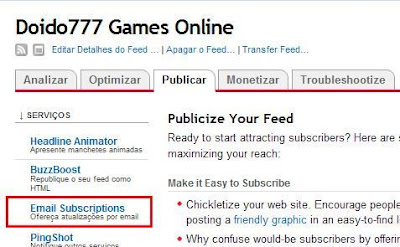
3º - Agora clique em "Publicar" e depois em "FeedCount", igual a imagem abaixo 4º - Espere carregar a página, va bem em baixo e clique em "Ativar"
5º - Escolha as opções desejadas, clique em salvar e depois copie o código, igual a imagem abaixo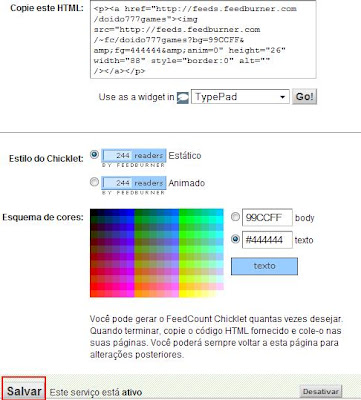
Pronto, agora é só copiar e colar o código em alguma postagem ou Gadget do seu blog
sábado, 3 de julho de 2010
Marcadores:
Acessórios Para Blogger

Wibiya | Barra de Acessórios no Seu Blog
Há pouco tempo atrás, alguém me enviou um pedido de como colocar essa barra de acessórios igual a que temos ai em seu blog.
Mas essa pessoa pediu pela página de contato, que tinha um formulário que enviava para minha conta do google e não para meu e-mail, por isso eu demorei para colocar, me desculpe ai quem foi que pediu pela demora, por isso ja tirei a página de contato.
OBS: Se você quer fazer algum pedido de alguma dica para seu blog ou código, etc... Deixe uma mensagem na C-Box, Obrigado.
Bom, vamos ao que interessa!
1º - Para Colocar uma dessas barras de acessórios Clique Aqui para entrar no site Wibiya
2º - Clique em "Get it Now" e se registre
OBS: Agora eu não lembro se precisa confirmar o e-mail
3º - Faça login, va em "Edit Toolbar", e depois clique em "Theme", e Edite o tema e cores como quiser e salve.

4º - Agora va em "Add Applications" e adicione o que você quer colocar na barra de acessórios como Pesquisa no Blog, Postagem Aleatória, Ultimas Postagens, etc...

5º - Pronto, agora você precisa adiciona-la em seu blog, va em "Dashboard" e Clique em "Get New Code"

6º - Agora só selecione o símbolo do Blogger e adicione como um Gadget no seu blog.
OBS: Não se preocupe, pois no gadget não aparecerá nada, a barra ficará no canto inferior do blog.

Pronto, se gostou, comente pois seu comentário é o nosso incentivo
Marcadores:
Botões
Se Você quer colocar um desses Botões, que ao clicar abre uma janela de aviso, igual ao abaixo, siga as instruções.
Para colocar um desses no seu blog, siga as instruções:
1º - Copie o Código abaixo e cole em algum editor de texto (Recomendo o Bloco de Notas)
<FORM><INPUT TYPE="button" Value=" TITULO " onClick="alert('SEU TEXTO AQUI')")></FORM>
2º - Onde está escrito "TITULO", troque pelo titulo do seu botão, e onde diz "SEU TEXTO AQUI", coloque o texto que você quiser.
3º - Depois disso é só colocar em alguma postagem ou Gadget do seu blog.
sexta-feira, 2 de julho de 2010
Marcadores:
Acessórios Para Blogger,
Dicas Para Blogger
Há pouco tempo atrás, ensinei como colocar
Postagens Recentes no Blog, agora vou ensinar como colocar comentários recentes.
OBS: Para Colocar Comentários Recentes você precisa ter Feed Burner no seu blog, se não tem,
Clique Aqui para saber como criar um
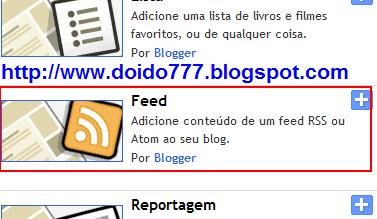
1º - Va em "Design" e depois em adicionar Gadget, e escolha Feed, igual a Imagem Abaixo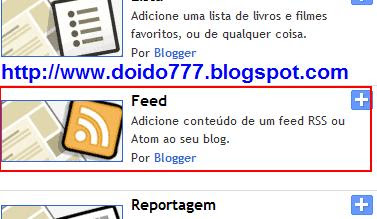 2º - Copie o link abaixo, e onde diz "SEUBLOG", troque pelo endereço de seu blog
http://
SEUBLOG.blogspot.com/feeds/comments/default
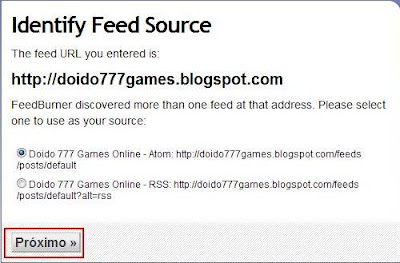
Cole o link em "URL do Feed" e clique em continuar, igual a imagem abaixo 3º - Ajeite as suas opções desejadas e salve
 4º - Pronto!!! Veja Abaixo uma Imagem de Como Ficou o Nosso

sábado, 26 de junho de 2010
Marcadores:
Acessórios Para Blogger,
Dicas Para Blogger
Agora Vou ensinar vocês como colocar as postagens recentes
OBS: Para Colocar Postagens Recentes você precisa ter Feed Burner no seu blog, se não tem,
Clique Aqui para saber como criar um
Marcadores:
Dicas Para Blogger,
Feed
O Que é um Feed Burner?
Bom, Feed tem muitas definições, mas eu vou tentar explicar do meu jeito. O Feed, serve para que as pessoas possam ver os posts de todos os blogs que elas gostam, sem ter que entrar um por um. Isso pode ser via E-Mail (E-mail Subscription) ou Por Programas de Feeds (RSS).
No E-mail Subscription, você recebe as postagens dos blogs que você se cadastrou no seu e-mail.
E no RSS, você utiliza um programa de Feed (Recomendo o Feed Reader) que você cola a URL do feed de tal blog e as postagens desse blog inscrito vão parar direto no programa do feed.
Feed Burner é bom, porque, digamos que você goste de uns 5 sites, e não quer entrar todo dia para ver se tem coisas novas, para isso, é só inscrever-se em algum feed.
Como Criar Um Feed Burner
1º - Crie uma conta no Feed Burner Clicando Aqui, mas pode usar uma conta do Google se ja tiver uma.
2º - Se você tiver recém criado a conta, saia e entre de novo no site do Feed Burner, e logue.
OBS: Depois de logar, se estiver em inglês, vai la em cima na direita em "Languages" e escolha "Português"
3º - Digite o Endereço do Seu blog e clique em Próximo Igual a imagem abaixo (Imagem 01)
Lembre-se: o endereço deve ser http://SEUBLOG.blogspot.com
Clique Aqui Para Ver A Imagem 01
4º - Escolha a Primeira Opção e clique em próximo igual a imagem abaixo (Imagem 02)
Clique Aqui Para Ver A Imagem 02
5º - Agora ele Irá ir para uma página mais ou menos assim (Imagem 03)
Clique Aqui Para Ver A Imagem 03
6º - Em "Feed Title" coloque o título de seu blog e em "Feed Address" coloque o nome que ficará na url, depois clique em próximo. Ex: http://feeds.feedburner.com/SEUBLOG
OBS: Sugiro um nome curto. E não deve possuir espaço. Ex: se você for colocar "Seu Blog Aqui" tem que ser "SeuBlogAqui"
7º - Pronto, então ele aparecerá uma página mostranto a URL de seu feed para as pessoas assinarem ele via programas de Feed (RSS), igual a imagem abaixo (Imagem 04)
Clique Aqui Para Ver A Imagem 04
8º - Clique em próximo, agora vamos colocar a caixa para as pessoas assinarem seu feed e receberem as postagens por E-Mail
9º - Agora Irá Aparecer Uma página com varias opções de marcar, Não marque nenhuma e clique em próximo, igual a imagem abaixo (Imagem 05)
Clique Aqui Para Ver A Imagem 05
10º - Clique em "Publicar", espere carregar a página e depois clique em "Email Subscriptions", igual a Imagem abaixo (Imagem 06)
Clique Aqui Para Ver A Imagem 06
11º - Clique onde diz "Ativar", igual a imagem (Imagem 07)
Clique Aqui Para Ver A Imagem 07
12º - Escolha "Portguese", copie o código e clique la em baixo em salvar igual a imagem (Imagem 08)
Clique Aqui Para Ver A Imagem 08
13º - Pronto, agora é só colar o código em algum gadget ou postagem do seu blog para eles receberem por e-mail
Esse tutorial eu fiz ele criando o feed do Doido777 Games
É isso ai galera, mais um tutorial ótimo do Doido777
sexta-feira, 18 de junho de 2010
Marcadores:
Diversão,
Doido777,
Não Clique

Atenção, Nunca, jamais
Clique Aqui, eu estou dizendo como amigo, mas se quiser, va em frente
OBS: Se você
Clicar Aqui, será de inteiramente sua responsabilidade, Obrigado


 Postagens